l

2018年7月3日 星期二

LG gram 15Z980-R.AAS9U1 (2018) Amazon 購買與使用心得(下)

July 3 09:39~11:45

螢幕截圖 2018-07-03 11.43.37

▲LG gram 15吋比MBP15吋略寬、長度略短


開箱

▼快遞送來時的箱子。

螢幕截圖 2018-07-02 22.59.18


▼打開後有點傻眼,白色的紙箱上居然有很多黑色的指紋。

螢幕截圖 2018-07-03 09.42.07


▼而且很明顯地筆電的封條已經被拆開,這種情況只有兩種可能:(1)拿到別人退貨的商品;(2)商家自行拆封安裝RAM與硬碟。不管是哪一種情況,至少也把盒子擦乾淨一點吧…Orz。

螢幕截圖 2018-07-03 09.44.00


▼打開盒子。

螢幕截圖 2018-07-03 09.47.30


▼內裝很單純:筆電、電源線、一條無三小路用的USB-A轉100M的網路線。這肯定是清庫存,都什麼年到了還配100M的有線網路,直接用WIFI還比較方便。有線網路好歹也給個1G吧。

螢幕截圖 2018-07-03 09.50.36


▼用單手就可以輕鬆打開上蓋。

螢幕截圖 2018-07-03 09.55.21


▼鍵盤的排列方式,沒有注音符號好像比較清爽一些。

螢幕截圖 2018-07-03 09.56.34


▼開機,第一次開機會執行Windows 10安裝。這是Teddy第一次買Windows 10筆電,之前都是在MBP中安裝Parallels跑Windows 10。

螢幕截圖 2018-07-03 09.57.49


▼安裝過程就不用看了,這是筆電內建的兩顆SSD硬碟。查了一下型號是海力士的M.2硬碟

螢幕截圖 2018-07-03 10.00.08

***

始用狀況—優點

這台筆電主是Teddy帶出門上課使用,平時在家裡還是用原本的MBP。筆電有兩顆512G SSD,C碟裝系統,D碟裝資料。Teddy把Dropbox設到D碟,目前空間分配還夠用。雖然內建的SSD速度並不是特別快,但Teddy也沒要用它做什麼偉大的事,暫時就先這樣。

把軟體都裝好後,還沒有機會帶它去上課。先說一下目前的使用感覺,先看優點:

  • 重量非常輕。這也是Teddy購買它的主要原因之一。
  • 續航力(理論上)應該很長。官方數據是16.5小時,打個五折至少也可以用的8小時。目前還沒機會帶去上課,過一陣子在報告實際使用續行狀況。
  • 開機速度很快,從按下開機扭到登入Windows約需20~25秒。從睡眠狀態按下電源鍵不用3秒就可喚醒(真的有在睡眠嗎?!)。
  • 電腦機身不會很燙,拔掉電源之後放在大腿上使用都OK。
  • LG 的軟體做得很好,重裝Windows之後只要下載LG Update Center軟體,就會自動幫你抓所有的驅動程式。
  • Windows 10的手勢操作,在切換虛擬桌面這一點和MacOS很類似(這可能是Teddy最常使用的手勢XD),所以原本在MBP上的「上課使用體驗」:一個桌面開PowerPoint秀簡報、一或多個桌面開IDE看程式碼、一個桌面開時鐘倒數計時,換到Windows 10筆電還是差不多。
  • 喇叭音效還不錯(沒有MBP好但也不錯了)。
  • 開啟一個130頁的PowerPoint只要二點多秒,播放投影片中嵌入的影片或外部連結影片也都很順暢。
  • 效能不是頂尖但尚可接受。LG gram開啟IntelliJ專業版約需16秒,MBP則只需10秒多一點點。LG gram的速度比MBP慢可能是SSD速度的關係,不過也還在可以接受的範圍。目前還沒有在LG gram寫程式的機會,日後有機會在分享coding的感覺XD。
  • 可重複使用type-c轉接器。原本給MBP使用Apple原廠的type-c轉VGA + type-a + type-c充電轉接頭,接在LG gram的Thunderbolt 3 type-c連接埠上可以投影。

螢幕截圖 2018-07-03 10.58.57


接上Teddy原本給MBP使用的CalDigit Thunderbolt 外接盒之後,可以支援雙外接螢幕顯示。


  • 支援Thunderbolt 3 type-c連接埠充電。在筆電送來的第一天,就被Ada給整台踢到桌下。螢幕背蓋刮了一條痕跡,非常纖細的充電器接頭也因此斷掉了…Orz。還好可以透過type-c連接埠充電,不然Teddy真的要哭哭了。

螢幕截圖 2018-07-03 11.02.00


▼當事貓在此,可能要教導Teddy世事無常,不可入相的道理,所以每天努力地搞破壞。

螢幕截圖 2018-07-03 11.04.45


  • 觸控螢幕功能可透過軟體關閉。觸控螢幕雖然方便,但有時候不小心碰到反而造成困擾。不想使用這個功能可以透過軟體關閉觸控螢幕。

***

始用狀況—可以更好

接下來談一下Teddy認為還可以更好的地方:

  • 觸控板小小一塊,雖然堪用但按下去「咖咖」的聲音和MBP的觸控板比起來差了一截。
  • 亮面觸控螢幕,稍微手碰一下就會在螢幕上留下痕跡。
  • 不知道是不是輕薄筆電的緣故,Teddy覺得LG gram的USB type-a與type-c連接埠在拔插時都很緊,要用點力。
  • 內建的SSD如果可以用料好一點,選用速度比較快的硬碟就更好了。
  • 內建的HDMI應該是 HDMI 1.4(規格書沒寫,Teddy也查不到),實際測試結果只可輸出4K 30Mz。

***

結論

Teddy沒有用過其他Windows 10的筆電,也許其他筆電也有相同的優點但Teddy無從得知。所以Teddy的評論只可視為從MBP轉移到LG gram的一種感受,同時具備輕薄與長效這一點目前看起來是無庸置疑的。

但也許等Teddy開始在LG gram上面寫程式,又會嫌它速度太慢也說不定XD。

***

友藏內心獨白:魚與熊掌何時才可兼得?!

LG gram 15Z980-R.AAS9U1 (2018) Amazon 購買與使用心得(上)

July 2 21:36~22:42

螢幕截圖 2018-07-02 22.07.23

緣起

Teddy目前使用的筆電是MacBook Pro (15 英寸,2016),購買至今約18個月,平常都是外接螢幕、鍵盤、滑鼠、觸控板當成桌機使用。雖然RAM只有16G有點不足,但整體速度也還算快。除了剛買的時候MacOS有點bug導致系統不穩以外,當作「桌機」使用大致都很滿意。但是,一旦攜帶出門,就有點傷腦筋。主要有以下幾點不方便之處:

  • 鍵盤:蝴蝶鍵盤真的非常、非常、非常難打。這一點真的很困擾,一台不好打字的筆電要怎麼長時間使用勒。
  • 什麼都需要轉接器:新一代的MBP全部連接埠都改成Thunderbolt 3 (type-c),Teddy帶筆電出門幾乎都是要去上課,因為不知道客戶端的投影機支援哪種介面,所以隨身攜帶type-c轉VGA,type-c轉HDMI,還有type-c轉type-a的轉接器。除了使用上不方便,還增加了外出包包的重量。
  • 重量:1.83公斤加上一大堆轉接器大概會超過2.2公斤。
  • 續航力:官方說可以使用10小時,實際是使用大概4點多小時。

今年比較常跑客戶端,剛好看到LG gram這款筆電重量輕且續航力長,於是就興起了買一台「外出型筆電」的念頭。這其間也研究了Acer、Asus以及其他國外品牌的筆電,不是螢幕太小(13~14吋),就是配備太爛(只有8GRAM還不可擴充,或是只有type-c gen1之類的),要不然就是學MBP只有type-c輸出,再不然就是為了減輕重量拔掉電池容量,好像都沒有LG gram來得合適,

***

準備購買

LG台灣已經多年沒有在台灣販賣筆電,今年不知怎麼的引進LG gram,原本打算在台灣購買保固與維修也比較有保障。無奈在台灣販售的LG gram都是「低規高價」(規格低,售價高)的版本,相較於Amazon上的售價,實在是買不下手。其實價格只是次要因素,主要是Teddy想買觸控螢幕Thunderbolt 3指紋辨識16G RAM1T SSD(512 GB X 2)的這個版本,只有在Amazon上販售,台灣最高等級只出了一款指紋辨識的版本,最後決定「賭人品」(從國外購賣在台灣就沒有保固,真的出問題要寄回美國,還挺麻煩的),直接從Amazon購賣寄到台灣。

***

購買與報關

▼在Amazon上找到可以直接寄送到台灣的買家,原本Teddy想拜託在美國出差的朋友帶回台灣,沒想到下單之後將寄送地址選美國,稅金居然5千多台幣。而直接送到台灣,運費加台灣的稅金也只要3千多,那還不如就直接寄回台灣吧。


▼直接寄到台灣的費用。

螢幕截圖 2018-07-03 09.26.22


▼寄到美國國內的費用

螢幕截圖 2018-07-03 09.25.56


6月22日早上11點下單,25日寄到香港,26日就寄到台灣。貨物快寄到台灣之前,快遞業者寄了封信給Teddy,要填妥委託報關資料,以及一份NCC自用切結書。因為筆電有無線訊號,所以需要NCC審核才可進口。如果是個人使用,可以申請免驗。把資料填好寄給報關業者它們就會幫忙報關,所以並不困難。麻煩的點在於,怎麼填寫工作頻率輸出功率。Teddy找了老半天,就是找不到。後來查到有人說工作頻率就填寫WIFI支援的標準即可,至於輸出功率可以查詢筆電使用哪個牌子的網卡,再依據這個資料去Google應該就可以找到。只要數據不要太誇張,一般都可以通過審查。

螢幕截圖 2018-07-02 22.15.33


▼如果購買的商品超過1千美元,還要到經濟部商檢局申請應施檢驗商品免驗申請

螢幕截圖 2018-07-02 22.23.28


資料都準備好後交給報關行,6/27號就寄到Teddy家。可惜當天Teddy在外面上課,請快遞業者6/28日下午再送來。從下訂到拿到筆電,前後6天,還算滿快的。

***

友藏內心獨白:希望人品不要太差。


參考資料:

2018年6月22日 星期五

羅技Logitech R500 雷射簡報筆開箱

June 22 12:51~14:16

需求分析

因為工作的關係Teddy經常需要使用簡報筆,雜牌的不算,光是羅技的簡報筆Teddy就買過以下四種(R500是最新上市產品,也是今天介紹的主角)  :

▼畫面節錄自羅技官網

螢幕截圖 2018-06-22 12.57.10


Teddy心中理想的簡報筆應該有以下幾個功能:

  • 重量輕且好握、容易操作
  • 支援藍芽連線,可以省去每次簡報都要外接一個USB接收器的麻煩。這原本也不是什麼太大的問題,但自從買了MBP 2016之後,整個筆電只有4個type-c接口,有藍芽功能在簡報的時候可以少接一個USB接受器就顯得方便很多。
  • 綠光。Teddy用過紅光和綠光雷射筆,覺得綠光指示比較清楚。
  • 可以按鈕讓簡報畫面變黑。有時候希望聽眾把焦點放在講者身上,此時把簡報畫面變黑就可以避免聽眾有意或無意地盯著投影畫面看。
  • 內建鋰電池可直接USB充電。這一點也很重要,因為Teddy使用充電電池,有時候簡報筆用到一半電力突然變成0,因此身邊隨時都多帶著一份備用電池。如果支援USB充電,可以利用休息時間直接用筆電幫簡報筆充電,就不需要擔心沒電的問題,也不用再隨身攜帶備用電池。
  • 外觀好看,讓簡報者看起來比較專業。

之前買過的R400、R800、以及價格非常高「貴」的Spotlight,沒有一個完全滿足Teddy的需求。最接近的要算是要價3999的Spotlight,幾乎滿足上述全部要求,但是它有一個非常大的敗筆,就是沒有實體的雷射光,而是透過軟體在電腦畫面中模擬「聚光燈」的效果。不管網路上有多少疑似「業配文」吹捧Spotlight有多好用,但Teddy覺得這是一個非常難用的產品。近四千元的價格其實專業的講師都可以接受,它要用酷炫軟體功能去模擬聚光效果也OK,但沒必要把實體雷射光的功能拿掉啊。真的覺得好可惜。

***

新品上市

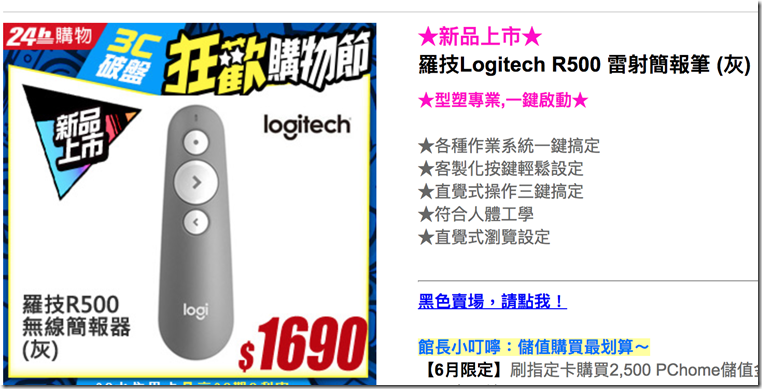
▼昨天在PChome無意中看到羅技出了一款新的簡報筆R500,因為Teddy一直想買一個支援藍芽連線的簡報筆,而R500剛好有這個功能,價格也還可以接受,所以就抱著踩雷的決心買一隻回來用看看。

螢幕截圖 2018-06-22 12.52.32


▼開箱照,把投影器本體拿出來之後才想到要照相XD。

螢幕截圖 2018-06-22 13.26.22


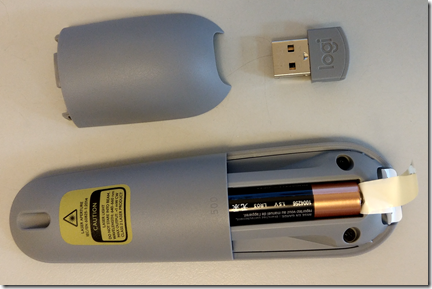
▼支援USB接收器與藍芽連線兩種方式。R400與R800都需要兩顆AAA電池,R500只需要一顆。可惜沒有像Spotlight一樣支援內建鋰電池充電。

螢幕截圖 2018-06-22 13.27.39


▼R800含電池重量76克。

螢幕截圖 2018-06-22 13.31.49


▼R500含電池重量57克。

螢幕截圖 2018-06-22 13.31.21


▼一顆電池11克,所以R500大約比R800少了76-57-11=8克。

螢幕截圖 2018-06-22 13.35.14


▼R500長度比R800短了一公分左右。按鈕分布R500很明顯是學Spotlight,Teddy覺得R800的按鈕比較好按,距離較短,簡報時大拇指不會太忙碌XD。

螢幕截圖 2018-06-22 13.39.32

***

使用

▼有兩種連線方式,Teddy只試了藍芽連線。如下圖使用說明所示,只要同時按簡報器下上下兩顆按鈕3秒鐘,簡報器前端的燈會閃爍,此時便可與電腦透過藍芽連線。

螢幕截圖 2018-06-22 13.44.59


▼MBP 2016很快就找到R800。

螢幕截圖 2018-06-22 13.48.02


如果只是單純使用上一頁、下一頁功能,連線成功後即可使用。但如果要使用「讓簡報畫面變黑」功能,就需要安裝軟體。

▼直接到羅技官網下載R500軟體,安裝很簡單。

螢幕截圖 2018-06-22 13.50.47


▼安裝完畢之後預設情況下長按下一頁按鈕就可以「讓簡報畫面變黑」(空白畫面)。

螢幕截圖 2018-06-22 13.51.12


▼開始簡報。

螢幕截圖 2018-06-22 13.54.52


▼簡報畫面變黑(空白畫面)。

螢幕截圖 2018-06-22 13.55.00


▼R800(綠光)和R500(紅光)的比較,很明顯綠光指示點比較大顆也比較亮。

螢幕截圖 2018-06-22 13.56.22螢幕截圖 2018-06-22 13.56.11

***

結論

Teddy覺得R500算是Spotlight的陽春閹割版,留下藍芽連線功能、相似的按鈕設計以及軟體支援自訂按鈕,拔掉看起來比較高級的外型、內建鋰電池充電功能以及酷炫(但不實用?!)的軟體聚光燈與局部放大功能。

優點:

  • 支援藍芽與USB接收器連線
  • 重量輕
  • 外型相對它牌而言算比較好看
  • 價格適中
  • 可透過軟體自訂按鈕功能與計時器計時

缺點:

  • 紅光雷射指示效果沒有綠光好
  • 沒有支援內建鋰電池
  • 垂直按鈕設計上下兩顆按鈕距離太遠,沒有R800那麼好按。


在此呼籲羅技簡報器的產品經理或Product Owner,可以給Teddy一個支援「藍芽連線與內建鋰電池的 R800 2.0,或是「實體綠光雷射的Spotlight 2.0」嗎?拜託了…Orz

***

友藏內心獨白:不知道電池電量可以使用用多久?

Clean Architecture(3):精選參考範例

June 22 10:01~11:14

螢幕截圖 2018-06-22 11.08.47

這學期Teddy在北科大資工所兼任軟體架構課程,轉眼下禮拜就要學期結束。Teddy在網路上找了幾個外國鄉民實作的Clean Architecture程式範例,請學生當作期末報告。聽完學生報告,今天選了四個相對簡單易懂又可以反應Clean Architecture精神的範例推薦給鄉民們參考。

***

範例介紹

範例1:Real Life Clean Architecture

範例2:A complete idiot’s guide to Clean

範例3:A Clean Architecture in .Net

範例4:Architecting Android...The clean way?

***

學習重點

在觀看範例程式時,可留意以下幾個重點:

  • 專案結構:一個專案還是多個專案?如果是多個專案,分了那些專案,為什麼?專案之間的相依性為何?

  • 有哪些Entity物件?

  • 如何實作Use Case雙向介面?Use Case的Input與Output介面以及資料結構如何定義?由誰實作?

  • Use Case是否採用Command方式實作?

  • 如何處理物件跨層的問題?

  • Interface Adapter這層有哪些物件?如何跟 Use Case溝通?

  • 是否如《Clean Architecture》書中所示套用MVP?

  • 是否有使用View Model?

  • 範例是否遵循dependency rule?

  • 是否有外層(low level)物件跨層參考內層(high level)的物件?例如 controller直接參考entity。

  • 如何實作Repository?

  • 如何實作View?

***

結論

Clean Architecture》這本書讀起來不難,但有很多實作細節需要注意,如果自己不動手做過一次不容易發現箇中奇妙之處。一邊自己動手練習,同時參考別人的範例,學習效果可收加倍之效。

***

友藏內心獨白:實作方式有很多種。

2018年6月1日 星期五

幫Macbook Pro 15” Late 2016尋找外出電源轉接器(2):InnergiePowerGear 60C

June 01 10:54~12:16

螢幕截圖 2018-06-01 11.26.41

▲開箱貓


前情提要

2017年7月Teddy買了Innergie PowerGear 45瓦 USB-C筆電充電器用來取代MacBook Pro 15” Late 2016的87瓦原廠白豆腐(請參考〈幫Macbook Pro 15” Late 2016尋找外出電源轉接器〉),最後的結論是:

  • Apple原廠的87瓦電源轉接器重362公克。
  • Innergie PowerGear 45瓦電源轉接器重185~249公克。
  • 兩者重量相差113~187公克。

後來Teddy出門就只攜帶Innergie PowerGear 45,減輕一些背包重量。

***

持續改善

前陣子在網路上看到Innergie出了一款新的充電器Innergie PowerGear™ 60C,不但具備60 瓦的輸出功率,重量還只有140公克,一上市之後造成搶購熱潮,各大通路都缺貨。

螢幕截圖 2018-06-01 11.11.23


等了一陣子,前兩天剛好看到又有貨了,價錢一樣但「紐頓e世界」有贈送一隻便宜的滑鼠,就跟它買了。

螢幕截圖 2018-06-01 11.18.40


▼開箱照,充電器與贈品滑鼠。

螢幕截圖 2018-06-01 11.21.18


▼打開包裝,看到小巧的充電器本體,一條1.5公尺的USB-C連接線,一本說明書。

螢幕截圖 2018-06-01 12.14.56


▼先量一下體重,充電器加電源線共重140公克

螢幕截圖 2018-06-01 11.29.29


▼充電器83公克,長寬高各是3公分、3公分、6公分

螢幕截圖 2018-06-01 11.30.51


▼電源線58公克。

螢幕截圖 2018-06-01 11.31.02

***

上場實戰

▼把充電器接上延長線。

螢幕截圖 2018-06-01 11.34.18


▼先試充一下HTC U11。

螢幕截圖 2018-06-01 11.33.56


▼沒問題,可以對手機充電。

螢幕截圖 2018-06-01 11.37.47


▼拔掉照片右方原本MacBook Pro的充電線,改用Innergie PowerGear 60C。

螢幕截圖 2018-06-01 11.39.08


▼當然也是可以充電。

螢幕截圖 2018-06-01 10.36.29


▼新舊同學互相比較。

螢幕截圖 2018-06-01 11.47.43


▼Innergie PowerGear 60C的充電器體積的確是非常小巧。

螢幕截圖 2018-06-01 11.47.54

***

結論

花了2490元把筆電充電器的重量由原本的185~249公克減為140公克,減少了45~109公克。除了重量減輕,體積也變小了很多,輸出的瓦數又多了15瓦,雖然Innergie PowerGear 60C的單價貴了一點但也值得了。


▼以下是Teddy出門上課所需攜帶的MacBook Pro筆電配件:

  • USB-C轉VGA + USB-A。
  • USB-C轉HDMI + USB-A(因為不知道客戶家的投影機是否有支援VGA還是HDMI輸出,所以兩條轉接器都要帶)。
  • Innergie PowerGear 60C。
  • 羅技簡報筆。這一隻很好用,不用去買最新的羅技 Spotlight,Teddy也有一隻,覺得又貴又難用。
  • USB-C轉USB-A轉接線(白色)。
  • USB-A轉USB-A mini(要幫以前的手機充電)。
  • USB-A mini 轉 USB-C(幫新的手機充電)。

螢幕截圖 2018-06-01 11.56.31


▼配件加起來重達372公克。

螢幕截圖 2018-06-01 12.06.15


真的是有夠麻煩的,Teddy對MacBook Pro最不滿意的四點:

  • 給我4個 USB-C我用不到啊那麼多啊,只需要2個USB-C,保留HDMI和一個USB-A那該有多好。
  • 新式蝴蝶鍵盤有夠難打。
  • 記憶體最高只有16G,希望可以支援到32G。
  • 電池續航力。


▼還好後來找到一個小包包可以把這些配件全部裝起來,要拿取配件也很方便。

螢幕截圖 2018-06-01 12.07.57

***

友藏內心獨白:希望部要有第3三集,否則又要花錢了。